



Zene leválasztása Twitch streamről VOICEMEETER segítségével
Specifikus audio-sáv például Zene, VOIP stb. leválasztásával csökkenthetjük a Twitch által kiszabott büntetések, szerzői jogi figyelmeztetések esélyét.
Jó tudni:
A VOICEMEETER helyes beállítása és használata számos előnnyel jár, emellett azonban hátránya is van:
Előnyök
Teljes irányítás a hangrendszer felett.
Te döntöd el mi hallatszódjon a stream alatt és mi nem
Különálló hangerőkezelés a stream és a rendszer számára
Minimális, akár "nulla" audio latency
Hátrányok
A Windows hangerő kezelője nem fog működni, erről több infó lentebb.
Amennyiben gyakran frissíted a Windows-t, a frissítések hajlamosak oldalba szarni a hangbeállításokat. Ilyenkor érdemes újra átfutni mindent.
Kapcsolatmegszakadás esetén amikor az OBS újracsatlakozik, az OBS újraindításáig nem lesz hang a Streamen. Ez egy nagyon régi OBS bug, nincs köze a VoiceMeeter-hez (Streamlabs IS)


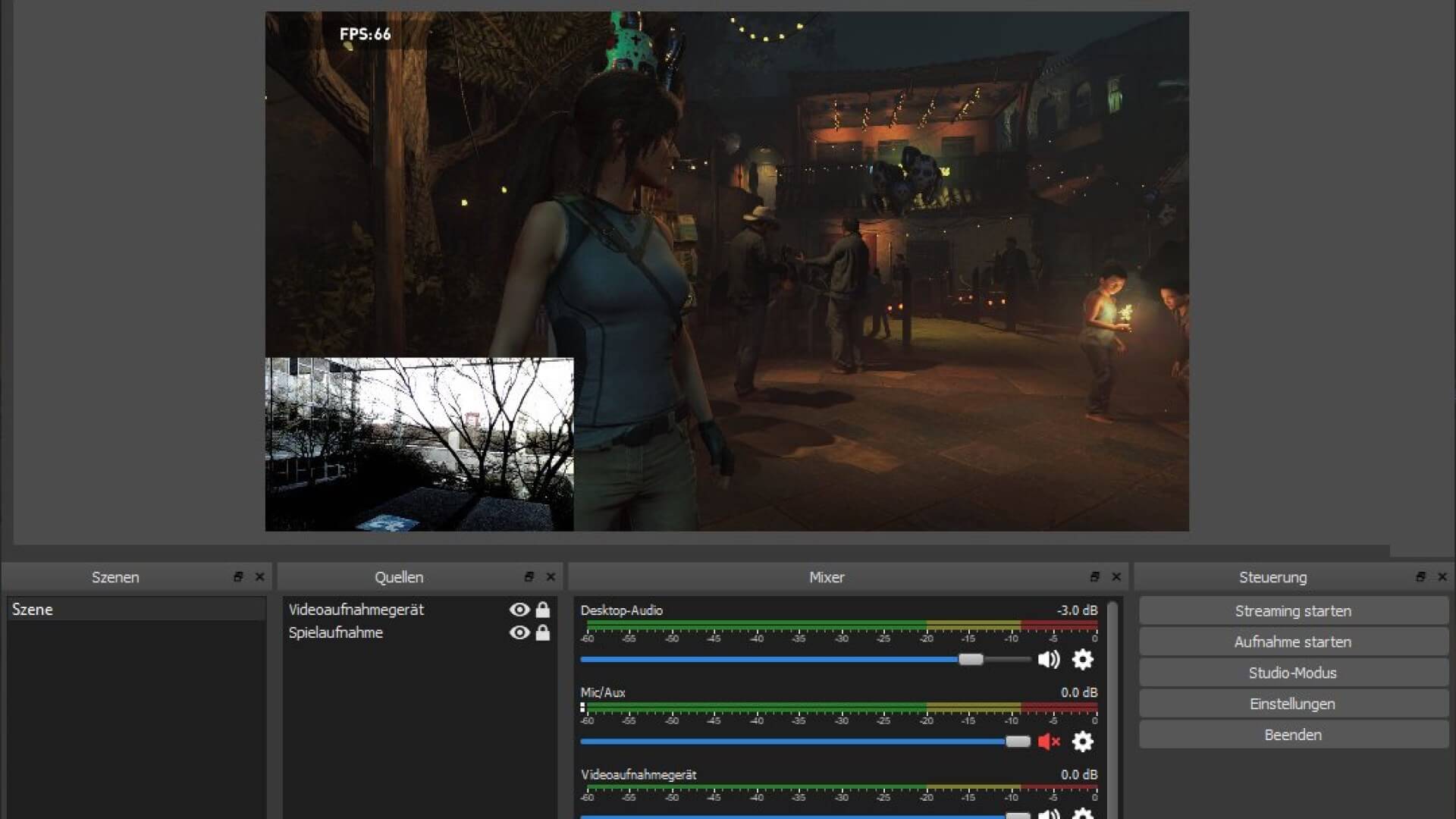
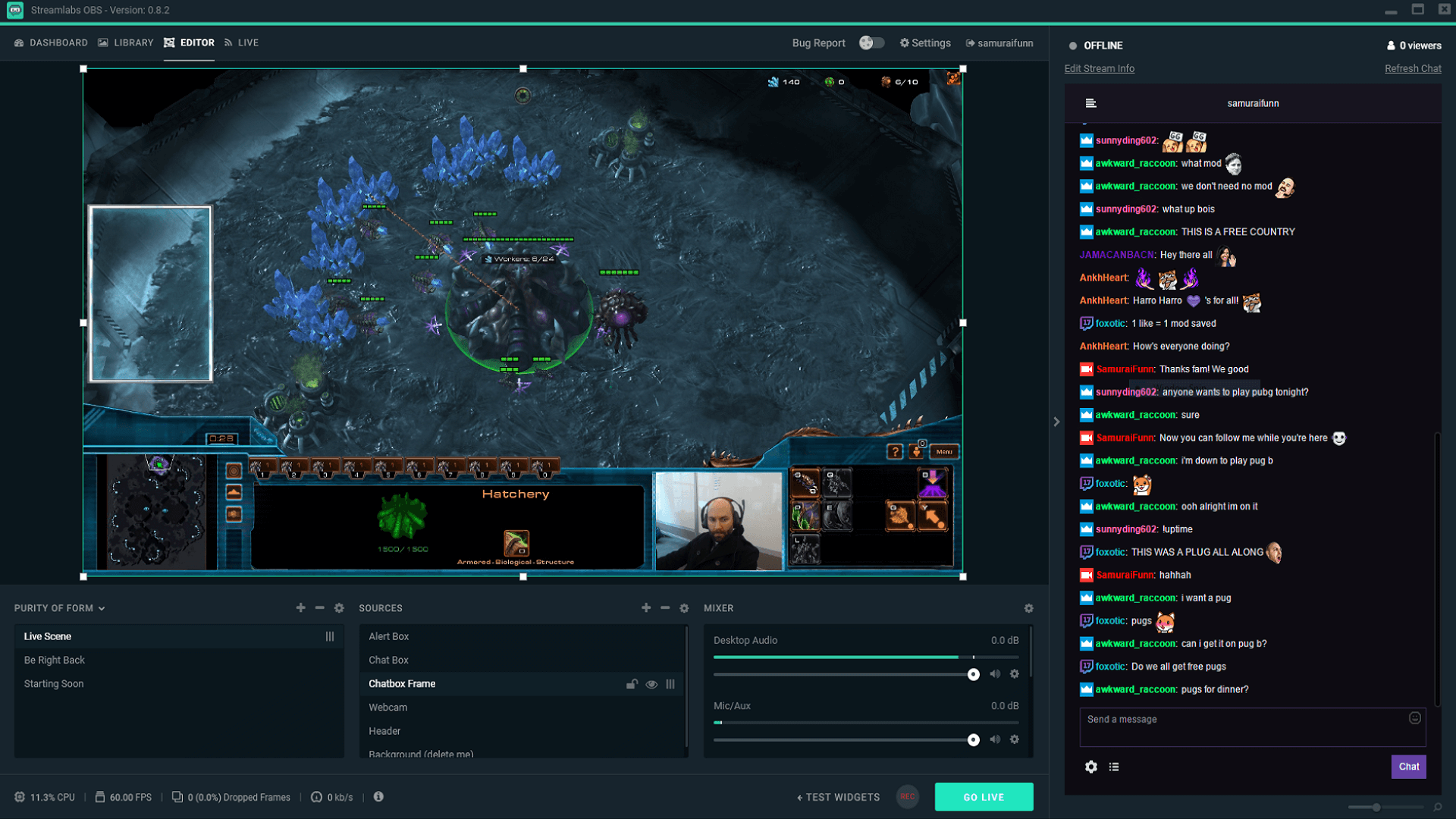
VoiceMeeter előkészítése
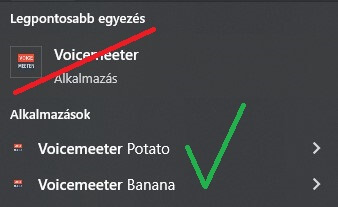
Ez az útmutató VoiceMeeter Banana
specifikus.
(Habár
a
Potato beállítása 99%-ban megegyezik)
1.) Rendszergazdai hozzáférés biztosítása a VoiceMeeter számára:
-
A VoiceMeeter telepítése után nyisd meg a VoiceMeeter telepítési könyvtárát.
- Alapértelmezett: C:\Program Files (x86)\VB\Voicemeeter -
Keresd meg a számodra megfelelő indítófájlt:
VoiceMeeter Banana: voicemeeterpro.exe
VoiceMeeter Potato: voicemeeter8.exe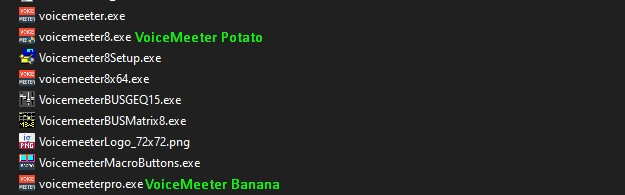
-
Nyisd meg a fájl tulajdonságait és adj neki rendszergazdai engedélyt:
VM.EXE > Jobb egérgomb Tulajdonságok Kompatibilitás A program futtatása rendszergazdaként Alkalmaz
Hangeszközök előkészítése
A VoiceMeeter Banana 2 lejátszó és 2 rögzítő eszközzel rendelkezik:
Lejátszó:
VoiceMeeter
Input
(Ezt fogjuk a rendszer, játékok stb
hangjaihoz használni, ez lesz az alapértelmezett
hangeszközünk)
VoiceMeeter Aux
Input
(Ezt fogjuk azokra a hangforrásokra
használni amiket nem szeretnénk a VOD-ban hallani pl Spotify, böngésző
stb.
Rögzítő:
VoiceMeeter
Output
(Ezt fogjunk a mikrofonunkhoz
használni)
VoiceMeeter Aux
Output
(Ezt nem fogjuk használni)
A VoiceMeeter helyes működéséhez be kell állítanunk a
rendszer és a VoiceMeeter
hangeszközeit.
Az alábbiaknak kell eleget tennünk:
- A rendszerben csak azok a hangeszközök legyenek engedélyezve amelyeket ténylegesen használunk, minden más legyen letiltva.
- A használt hangeszközök használják ugyan azt a formátumot, legfőképpen
frekvenciát.
Eltérő frekvenciák esetén hosszú idejű használat után, rendszerfagyások vagy nagy terhelés alatt szoftveres latency alakulhat ki amely recsegéshez, hangszakadáshoz vezet. - A VoiceMeeter hangeszközei legyenek a Windows
alapértelmezett hangeszközei
A hangerő kezelője nem fog helyesen működni. (A hangerőt VoiceMeeter-ben fogod kezelni)
1.) Hangeszközök beállítása alapértelmezettként:
- Nyisd
meg a klasszikus hangeszköz kezelőt
Tálca Jobb egérgomb Hangok
- Állítsd
be alapértelmezett lejátszó eszközként A VoiceMeeter
Input
eszközt.
Lejátszás fül VoiceMeeter Input > Jobb egérgomb Beállítás alapértelmezettként
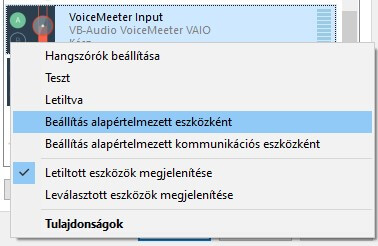
- Csináld
meg ezt a rögzítő eszközöknél is
Felvétel fül VoiceMeeter Output > Jobb egérgomb Beállítás alapértelmezettként
-
A jobb átláthatóság
érdekében átnevezheted a hangeszközeidet, azonban ezek
vagy
VoiceMeeter frissítés esetén elveszhetnek:
VoiceMeeter Input VoiceMeeter Input (Játék)
VoiceMeeter Aux Input VoiceMeeter Aux Input (Zene)
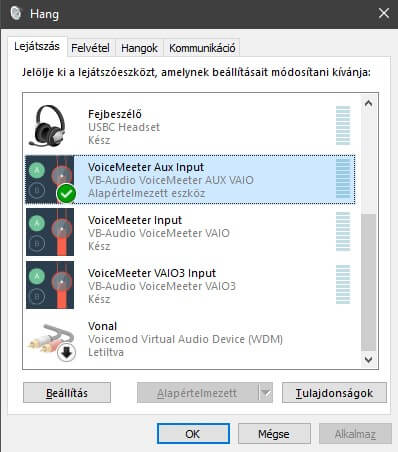

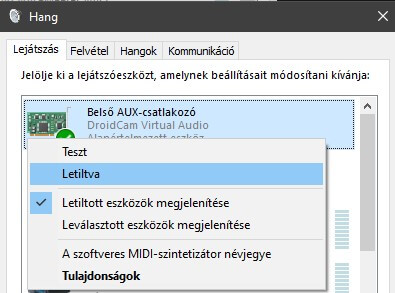
2.) Nem használt eszközök letiltása:
- Tilts le minden olyan lejátszó/rögzítő hangeszközt amit nem tervezel használni.
3.) Eszköz frekvenciák beállítása:
-
Ezt a lépést minden engedélyezett hangeszközön meg kell csinálni!
A legfontosabb hogy minden eszköz ugyan olyan frekvenciát használjon (pl. 44.1 Khz vagy 48 Khz) -
Állíts be azonos frekvenciát a hangeszközökre.
VoiceMeeter Input > Jobb egérgomb Tulajdonságok Speciális Alapértelmezett formátum pl. 24 bit, 48000 Hz (Stúdióminőség)
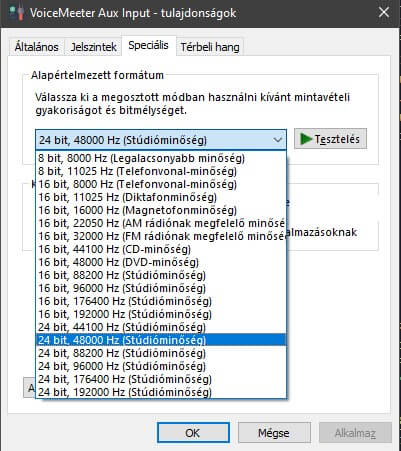
-
Csináld végig ezt a lépést az összes engedélyezett lejátszó/rögzítő eszközön.
VoiceMeeter beállítása
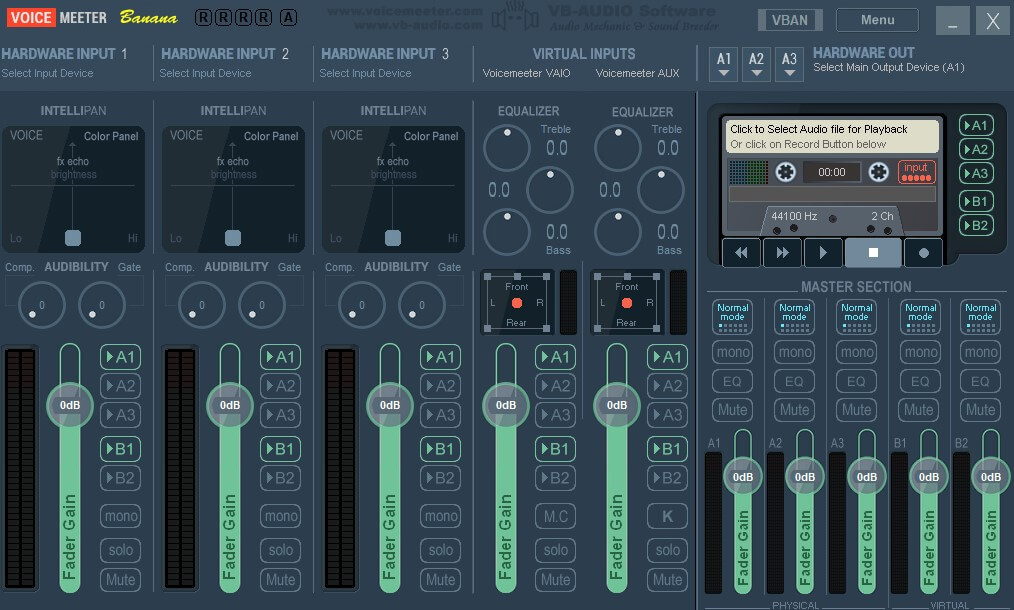
Hardware Inputs (Első 3 oszlop): Itt tudod kezelni a bemeneti eszközeidet például a mikrofonodat
Virtual Inputs (Középső 2 oszlop): Itt tudod kezelni a VoiceMeeter virtuális csatornáját (Output & Aux Output).
Hardware Output / Mastering (Jobb szélső oszlop): Itt tudod kezelni a kimenetet, hangerőt (Hangszóró, headset stb).
Hangerő állítására használd a(z) stb. mellett található csúszkákat.
1.) Mikrofon beállítása:
Mikrofonunkat a Hardware Input panelban tudjuk
beállítani.
A kiválasztott
bemeneti eszközünket majd a gombbal
beleirányítjuk a VoiceMeeter
Output hangeszközünkbe. Ezt a hangeszközt fogjuk
kiválasztani alkalmazásokban a mikrofonunkként.
-
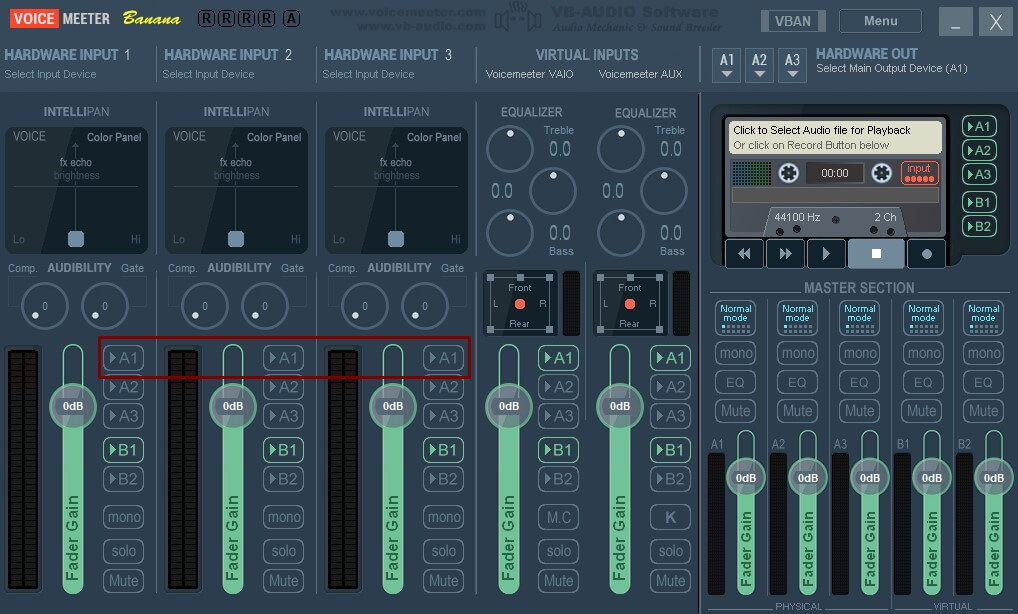
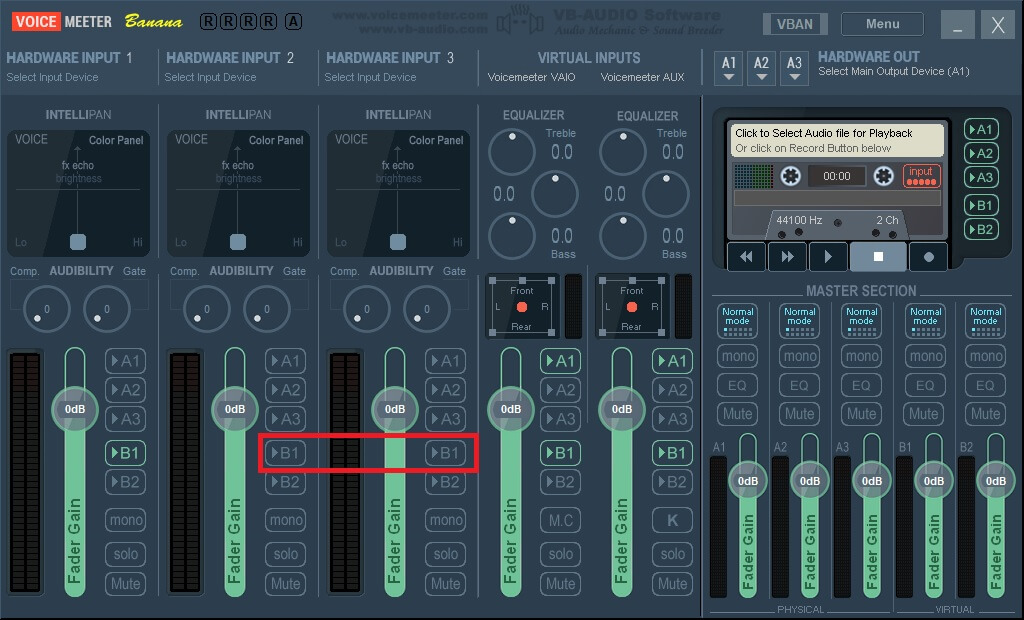
Válaszd szét az alapból összekötött csatornákat.
-
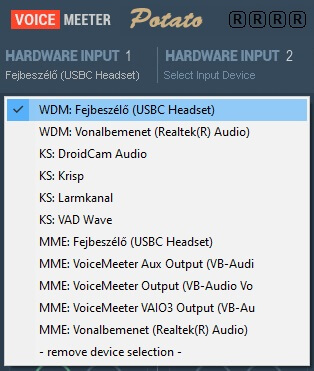
A Hardware Input panel első oszlopában válaszd ki a mikrofonodat (WDM)
Hardware Input 1 Select Input Device > Bal egérgomb Mikrofonod
-
Használati példák:
- Jelenleg a mikrofonunk a csatorna által össze van kötve a VoiceMeeter Output hangeszközzel, amennyiben kikapcsolod , a mikrofonod nem lesz hallható.
- Amennyiben bekapcsolod a csatornát, a mikrofonod a VoiceMeeter Aux Output hangeszközön is hallható lesz.
- Amennyiben bekapcsolod az csatornát, a mikrofonod a Hardware Output A1 csatornára lesz kivezetve, például a hangszóródra.
2.) Kimeneti hangeszköz beállítása:
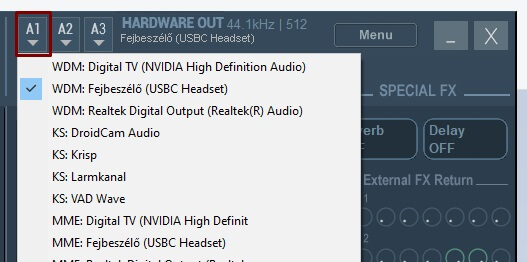
A Hardware Output panelban van lehetőségünk kiválasztani a kimeneti hangeszközeinket, példáil headset-et, hangszórót.
- A Hardware Output panel gombjára kattintva válaszd ki azt a kimeneti hangeszközt (WDM) amelyiket használni szeretnéd:
-
Használati példák:
- Az kimeneten az csatornára irányított eszközök lesznek hallhatóak, például az előző példákból a Hardware Input 1>, a mikrofonodat fogod hallani
3.) Rendszer hangok:
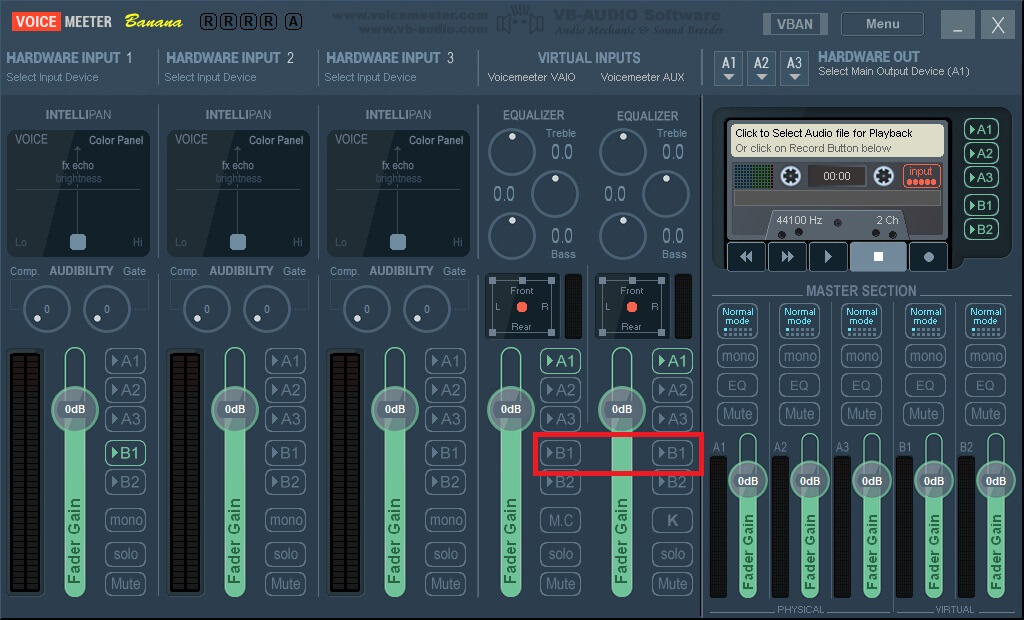
A Virtual Inputs panelban
van lehetőségünk irányítani a VoiceMeeter
Input (1. oszlop) és a
VoiceMeeter Aux Input (2.
oszlop) hangeszközöket
Mivel a VoiceMeeter
Input az alapértelmezett hangeszközünk, minden újonnan
indított alkalmazás ezt fogja használni.
A későbbiekben specifikus alkalmazásokat manuálisan fogunk átirányítani a
VoiceMeeter
Aux Input hangeszközre, ugyanis ezt a hangeszközt fogjuk
letiltani a VOD-ról
- A Virtual Inputs panel > és gombjára kattintva válaszd le a csatornákat a kimenetről különben a rendszer hangjai is hallhatóak lesznek a "mikrofonodban":
-
Használati példák:
- Ha szeretnéd hogy a rendszer hangjai, például Windows hangok, játékoks stb hallhatóak legyenek a mikrofonodban, a csatorna aktiválásával tudod elérni.
4.) Alkalmazások hangjának átirányítása:
Jelenleg minden alkalmazásunk a VoiceMeeter Input hangeszközt használja, ahhoz hogy a későbbiekben egy alkalmazás hangját ki tudjuk hagyni a VOD-ból, a másodlagos VoiceMeeter Aux Input hangeszközünkre kell irányítani
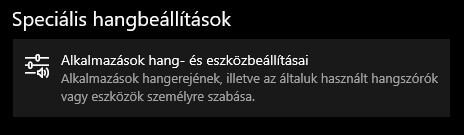
- Nyisd
meg a Windows
speciális
hangbeállításait.
Tálca Jobb egérgomb Hangbeállítások megnyitása Alkalmazások hang- & eszközbeállításai
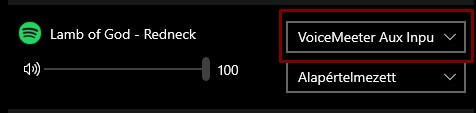
- Keresd meg az alkalmazást amelyiket átszeretnéd irányítani és állítsd át a kimeneti eszközét a VoiceMeeter Aux Input-ra.
- Amennyiben nem találod az alkalmazást, azért van mert nem adott ki hangot. Indíts el egy zenét vagy videót.
5.) VoiceMeeter beállítások elmentése & betöltése
Mentsd el a VoiceMeeter beállításait egy biztonságos helyre.
- VoiceMeeter Save settings....
Engedélyezd a beállítások automatikus betöltését indításnál. (Újabb verziókban)
- VoiceMeeter Load Settings on Startup
6.) Egyéb ajánlott VoiceMeeter beállítások
- VoiceMeeter Auto-Restart Audio Engine
- VoiceMeeter System-Tray
- VoiceMeeter Run on Windows Startup (nem mindig működik)
OBS Beállítása
Az OBS-en belül több hangsáv áll rendelkezésünkre, ezek közül tudunk egyet fenntartani a Twitch VOD számára.
Lehetőségünk van megadott hangeszközöket letiltani különböző hangsávokról, így fogjuk letiltani a VoiceMeeter Aux Input hangeszközünket az általunk a Twitch VOD számára megjelölt hangsávról.
Streamlabs
1.) Twitch VOD sáv engedélyezése
-
Indítsd el a StreamLabs OBS-t
-
A gomb megnyomásával nyisd meg a beállításokat.
-
Niysd meg az Audio beállításokat.
-
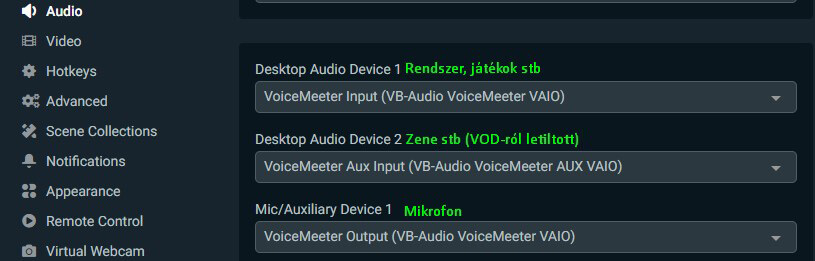
Állítsd be a VoiceMeeter hangeszközeit.
Desktop Audio Device 1: VoiceMeeter Input
Desktop Audio Device 2: VoiceMeeter Aux Input
Mic/Auxiliary 1: VoiceMeeter Output
2.) Twitch VOD Track engedélyezése
-
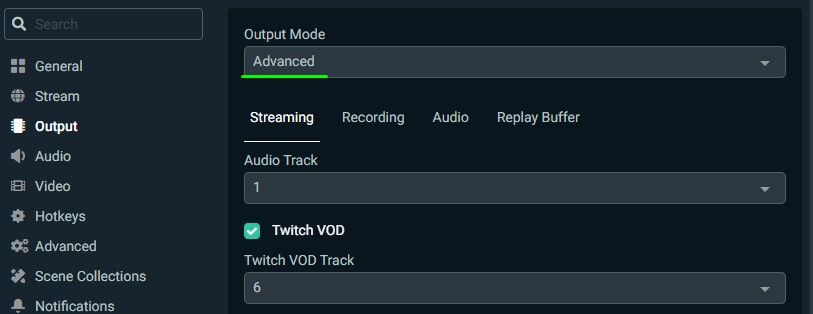
Nyisd meg az Output beállításokat.
-
Engedélyezd a Twitch VOD beállítást
-
Válaszd ki a 6-os sávot mint VOD sáv.
-
Bezárhatod a Beállításokat
3.) Tiltsd le a hangsávot a VOD sávról.
-
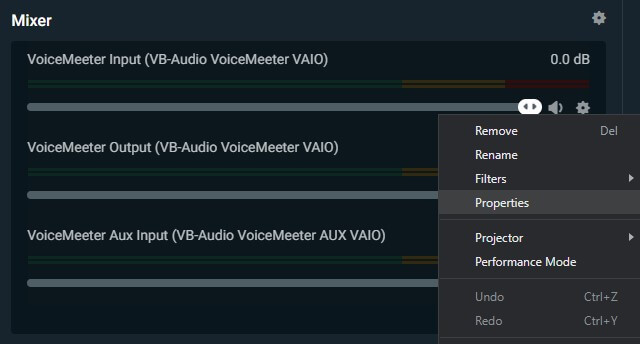
A Mixer gombjának megnyomása után nyisd meg a tulajdonságokat (Properties).
-
Csatlakoztasd le a VoiceMeeter Aux Input hangeszközt a 6-os sávról.

OpenBroadcaster
1.) Twitch VOD sáv engedélyezése
-
Indítsd el az OBS-t
-
Nyisd meg a Beállításokat
-
Niysd meg az Audio beállításokat.
-
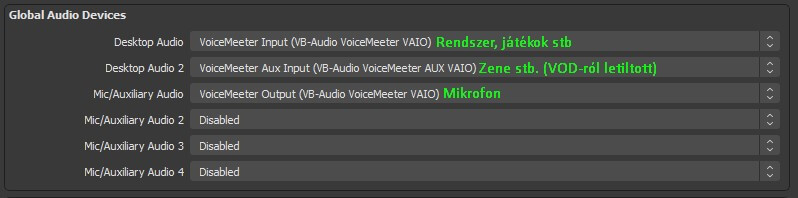
Állítsd be a VoiceMeeter hangeszközeit.
Desktop Audio: VoiceMeeter Input
Desktop Audio 2: VoiceMeeter Aux Input
Mic/Auxiliary Audio: VoiceMeeter Output
2.) Twitch VOD Track engedélyezése
-
Nyisd meg az Output beállításokat.
-
Engedélyezd a Twitch VOD beállítást
-
Válaszd ki a 6-os sávot mint VOD sáv.
-
Bezárhatod a Beállításokat

3.) Tiltsd le a hangsávot a VOD sávról.
-
A Mixer gombjának megnyomása után nyisd meg a speciális tulajdonságokat (Advanced Audio Properties).
-
Csatlakoztasd le a VoiceMeeter Aux Input hangeszközt a 6-os sávról.


Indítsd újra a VoiceMeeter motorját.
-
VoiceMeeter Restart Audio Engine

Használatra kész!
A hangrendszer használatra kész, indíts el egy teszt streamet és ellenőrizd a beállításokat, a VOD-ot és a streamet.
Tartsd észben hogy innentől kezdve a VoiceMeeternek mindig futnia kell a számítógépeden.